Si las cosas no funcionan, es posible que deba restablecer su altavoz Amazon Echo para volver a encarrilar las cosas.
El restablecimiento de fábrica de Alexa no debería ocurrir con demasiada frecuencia, pero si el asistente inteligente ha regresado a una esquina o simplemente desea darle a alguien su dispositivo para que comience desde cero, es bueno saber cómo restablecer Eco-ul.
El problema es que existen diferentes procesos de reinicio, ya sea que tengas un Amazon Echo estándar, un Echo Show con plantilla o el popular Echo Dot.
A continuación, analizaremos cada tipo de dispositivo Echo. incluidos los modelos de pantalla Echo Dot y Echo Show y brindándole información sobre cómo restablecer Alexa.
Afortunadamente, todas son cosas muy simples y podría ser el boleto que necesita para volver a encarrilar su Echo.
Tipos de reinicio de Amazon Echo / Alexa
Primero, asegúrese de saber qué tipo de reinicio desea hacer. Si parece que no responde, su primera llamada siempre debe ser para apagar la unidad. Simplemente retire el adaptador de corriente de la parte posterior, espere unos segundos y luego vuelva a enchufarlo.
A veces, el color brillante de su altavoz Echo puede ser una pista de lo que pudo haber salido mal.
Si su altavoz Alexa aún no funciona después de apagarlo, querrá hacer un restablecimiento de fábrica.
También querrá restablecer su altavoz Echo si lo vende o se lo da a otra persona.
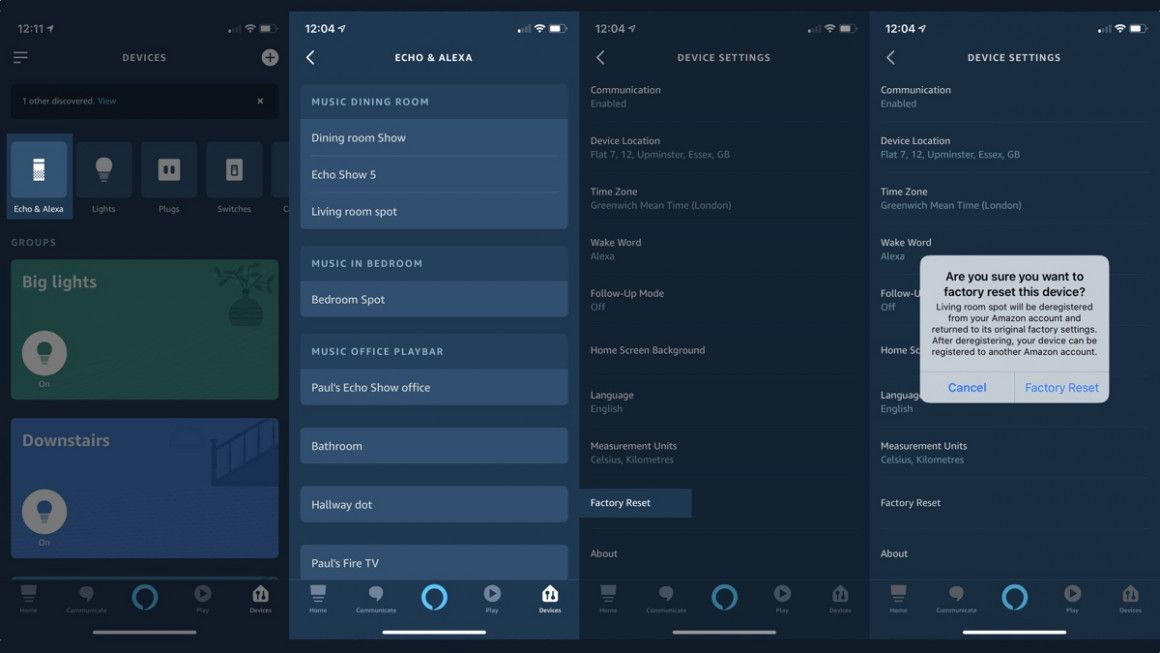
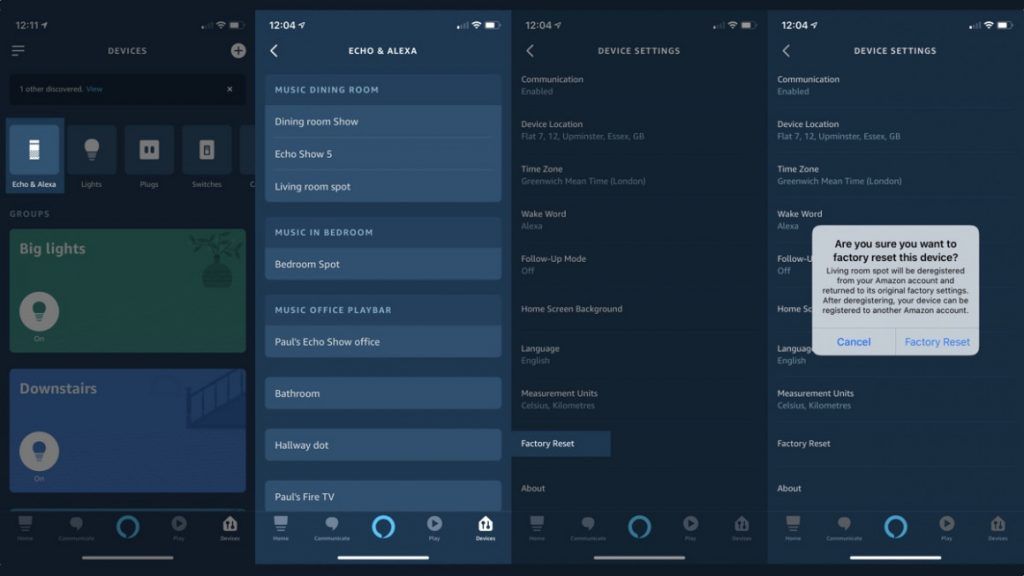
Restablecimiento de fábrica con la aplicación Alexa
Puede restablecer su dispositivo Echo usando la aplicación Alexa en su teléfono inteligente iOS o Android.
1) Acceso dispozitive.
2) Toque Echo y Alexa icono en la parte superior.
3) Elija el altavoz que desea restablecer a la fábrica.
4) Desplácese hacia abajo hasta Restablecimiento de fábrica y tócalo.
5) Confirme que desea restablecer.
Botones de restablecimiento de fábrica en el altavoz Echo
Cómo restablecer Amazon Echo Dot (segunda generación, tercera generación, cuarta generación)
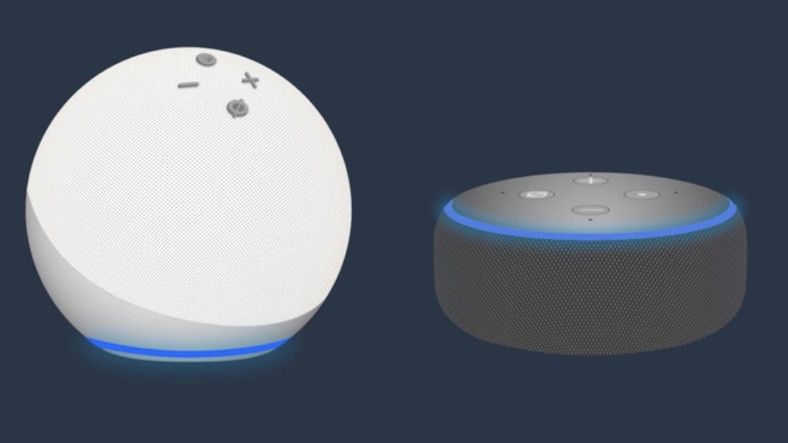
Restablecer un Amazon Echo varía según el tipo de dispositivo que sea, y esto es cierto para diferentes generaciones del mismo modelo.
- Reiniciar Amazon Echo Dot de segunda generación, mantenga presionados los botones Micrófono apagado y Bajar volumen al mismo tiempo. Espere hasta que el anillo de luz se vuelva naranja, lo que debería tardar unos 20 segundos.
- Reiniciar Amazon Echo Dot de tercera generación, cuarta generación o Echo Dot con reloj (ambas generaciones), mantenga pulsado el botón Acción durante 25 segundos â ???? este es el botón a la derecha del panel superior.
Cómo restablecer Amazon Echo (1.a generación, 2.a generación, 3.a generación, 4.a generación)
Al igual que con el Echo Dot, el restablecimiento de los dispositivos Echo estándar varía dependiendo de si tiene el original o la segunda generación instalada en su hogar.
- Reiniciar eco de primera generación dispositivo, use un clip (o algo similar) para mantener presionado el botón Reset. Espere a que el anillo de luz se apague y se vuelva a encender.
- Reiniciar segunda generación dispositivo, mantenga presionados los botones Micrófono apagado y Bajar volumen al mismo tiempo. Espere hasta que el anillo de luz se vuelva naranja, lo que debería tardar unos 20 segundos.
- Para restablecer un eco de cuarta generación o un eco de tercera generación, mantenga presionado el botón de acción durante 25 segundos. El anillo de luz se volverá naranja y luego se apagará. Luego volverá, se volverá azul y luego naranja nuevamente. Ahora está listo para la configuración.
Cómo restablecer Amazon Echo Plus (primera generación, segunda generación)
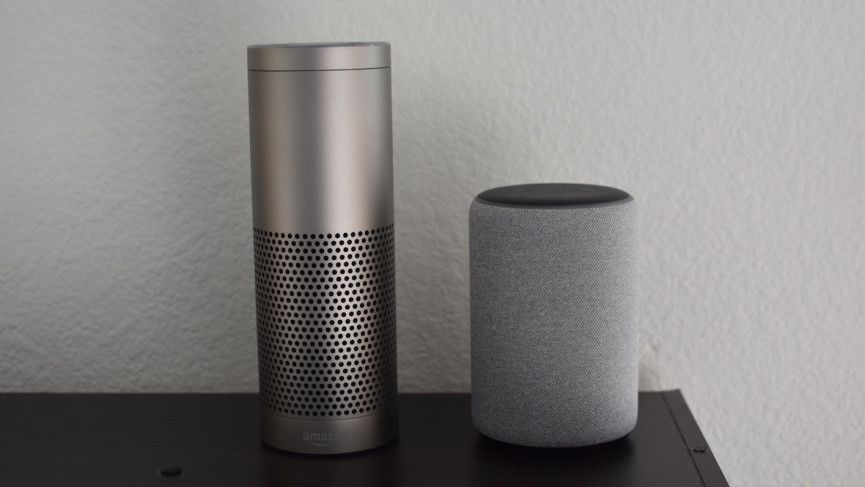
Si está trabajando desde otra generación de dispositivos Echo, el proceso de reinicio será diferente. Este es el caso de los dos tipos de modelos Echo Plus. También sabe que no perderá las conexiones de su dispositivo inteligente en casa si decide restablecer.
- Reiniciar Echo Plus de primera generación, use un clip (o algo similar) para presionar el botón Reset una vez y suéltelo rápidamente. Espere a que el anillo de luz se apague y se vuelva a encender.
- Reiniciar Echo Plus de segunda generación, mantenga presionado el botón Acción durante 20 segundos. Espere a que el anillo de luz se apague y se vuelva a encender.
Cómo restablecer Amazon Echo Show, Amazon Echo Show 5, Echo Show 8, Echo Show 10 o Echo Spot (todas las generaciones)
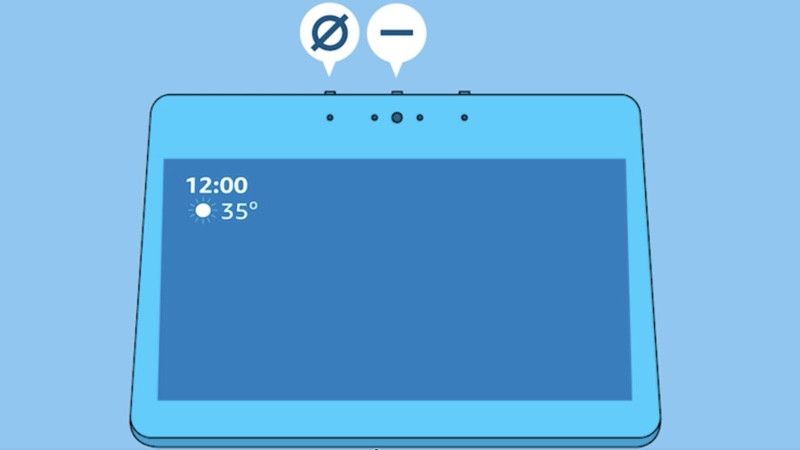
Si tiene un altavoz Echo con pantalla, ya sea que tenga un Echo Spot, una de las dos generaciones del Echo Show, Echo Show 5 u 8, las cosas cambian fácilmente. Si tiene el Echo Show de segunda generación, ¿puede, por supuesto, usar el chip Zigbee incorporado para conectarse a los dispositivos externos de su hogar inteligente? y cómo el restablecimiento afecta esas conexiones.
- Reiniciar Echo Show de segunda generación sin perder sus conexiones a dispositivos domésticos inteligentes, digamos, «Alexa, accede a la configuración» o deslice el dedo hacia abajo desde la parte superior de la pantalla y seleccione ajustes. A partir de ahí, seleccione Opciones del dispositivo, y luego Restablecer los valores predeterminados de fábrica, pero mantiene las conexiones del dispositivo Smart Home. Siga los mismos pasos para Echo Show 5, Show 8 o Show 10.
- Reiniciar Echo Show de primera generación o Echo Spot a su configuración de fábrica, digamos, «Alexa, accede a la configuración» o deslice el dedo hacia abajo desde la parte superior de la pantalla y seleccione ajustes. Luego seleccione Opciones del dispositivo, y luego Restablecer los valores predeterminados de fábrica. Esto elimina toda su información personal y configuraciones en su dispositivo.
- También puede usar el siguiente método para restablecer el Echo Show: Mantenga presionados los botones de movimiento y bajar el volumen durante 15 segundos hasta que el logotipo de Amazon parpadee en la pantalla.
Cómo restablecer Amazon Echo Sub
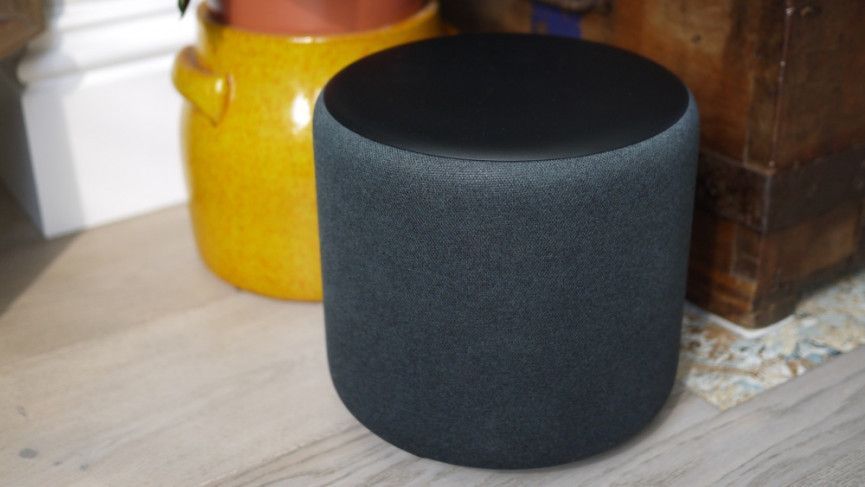
Una de las últimas incorporaciones a la familia Amazon Echo es Echo Sub y, sí, esta es una adición opcional a su configuración de Echo. Dado que esto requiere una configuración adicional para ser correcto, y deberá sincronizar con Echo, Echo Plus o Echo, es probable que deba restablecer el Sub de vez en cuando.
- Reiniciar Echo Sub, mantenga presionado el botón de acción justo encima del cable de alimentación durante 25 segundos